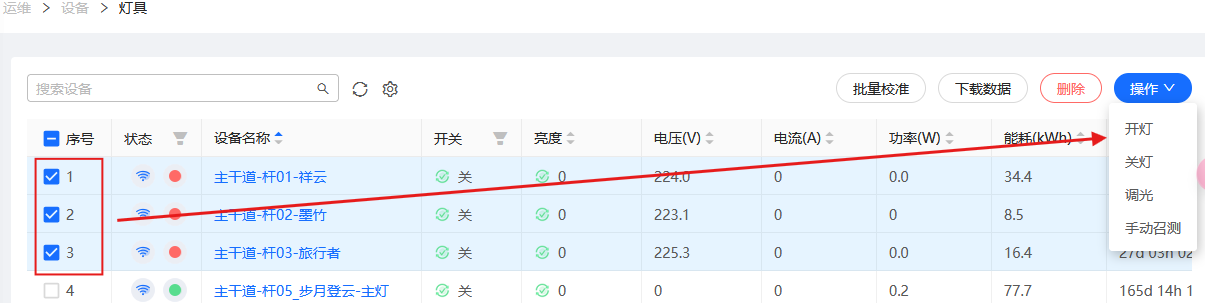
设备列表
tip
不同的设备模型,其显示参数会有差异,功能也不尽相同。
这里描述的是通用的操作流程以及基本功能,具体操作界面请以实际平台软件显示为准。
一、参数说明
- 规格型号:这是设备具体的规格型号标识。
- 设备名称:可以自行定义设备的名称,以便区分和识别不同设备。
- 通信状态:显示设备当前的通信情况,有在线和离线两种状态。如果显示为空,那就意味着设备还从未接入过系统。
- 故障状态:表明设备是否出现故障,分为正常和故障两种状态。
- 版本:这里包含设备相关硬件和固件的版本信息。
- 运行参数:设备运行时的相关参数,不同的设备模型对应的参数不一样。详细内容可以查看具体设备模型的描述部分。
- 同步:就是指当前设备运行参数和预期是否一致。【注意:这里的预期是指通过用户交互操作或者系统后台任务执行后的最后状态。】
- 工作时间:设备到目前为止总的运行时长。
- 更新时间:平台接收到设备运行参数的最后一次更新时间。
- 父节点:即当前设备接入平台通信链路的上一级节点。
二、列表操作
2.1 列表显示
- 功能描述:此功能能够展示系统里所有设备的列表,同时包含设备的基本信息与状态。
- 操作步骤:
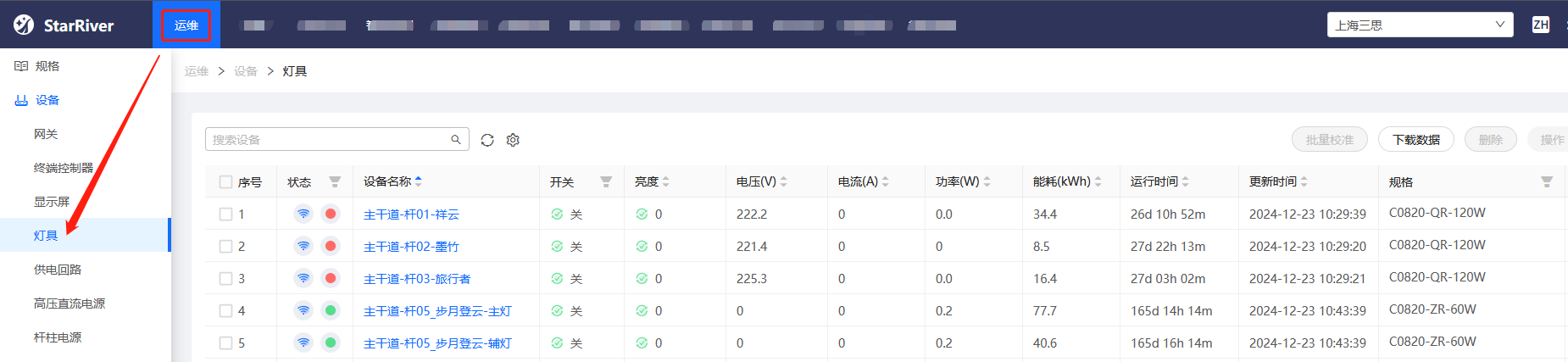
- 先登录系统,然后找到并点击“运维 - 设备”模块。
- 进入设备列表页面后,系统会自动为您呈现所有设备的列表信息。
- 还可以利用搜索框或者筛选条件来查找和筛选特定的设备。
2.2 列表可见选项
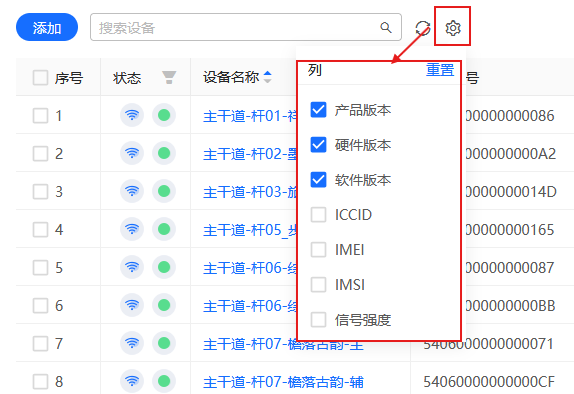
- 功能描述:可以对当前列表中显示的列内容进行配置。
- 操作步骤:
- 首先进入设备列表页面。
- 接着点击页面上的配置按钮。
- 最后选择期望在当前设备模型列表中展示的内容。
2.3 列表查询
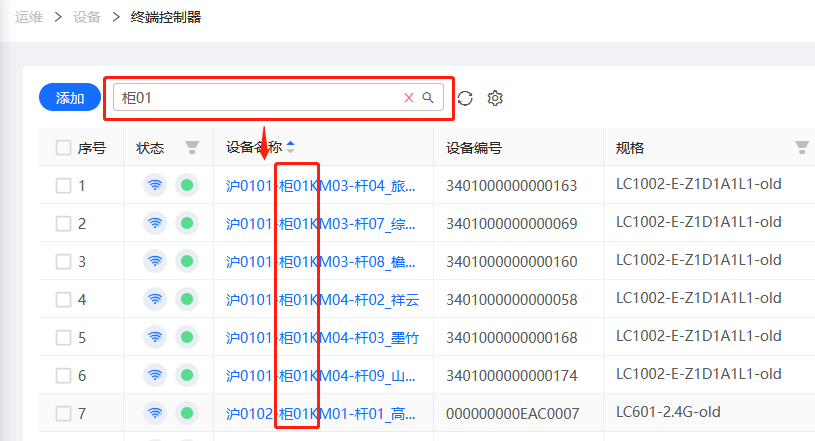
- 功能描述:能够依据设备名称、规格型号、通信状态、故障状态等条件来查询设备列表。
- 操作步骤:
- 先进入设备列表页面。
- 然后在查询框里输入您想要的查询条件。
- 点击“查询”按钮后,系统就会按照您输入的条件为您显示符合要求的设备列表。
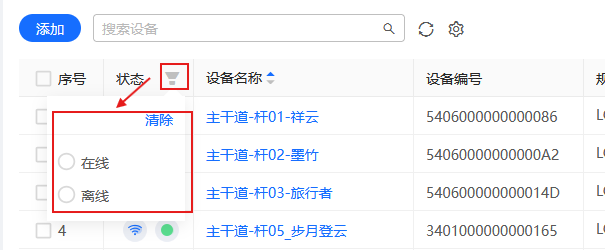
2.4 列表过滤
- 功能描述:根据设备规格型号、通信状态等字段对设备列表进行过滤筛选。
- 操作步骤:
- 进入设备列表页面。
- 在列表标题列中,找到支持过滤的属性旁边的过滤按钮并点击它。
- 选择好过滤条件后,系统就会根据您选的条件展示符合的设备列表。
2.4 列表排序
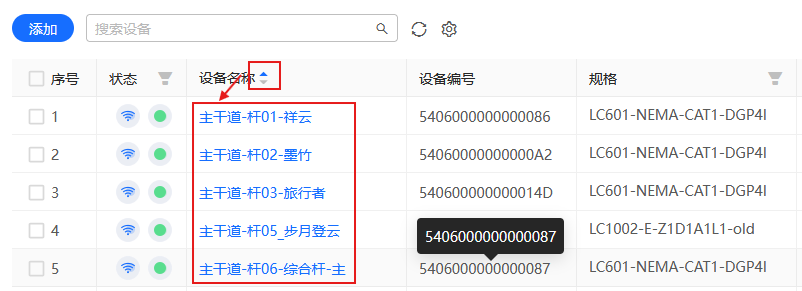
- 功能描述:按照设备名称、规格型号、通信状态、故障状态等字段对设备列表进行排序。
- 操作步骤:
- 进入设备列表页面。
- 在列表标题列中,点击支持排序的列。
- 系统就会依据选择的字段进行排序。
- 如果您再次点击该字段名称,排序方向就会切换。
2.6 列表分页
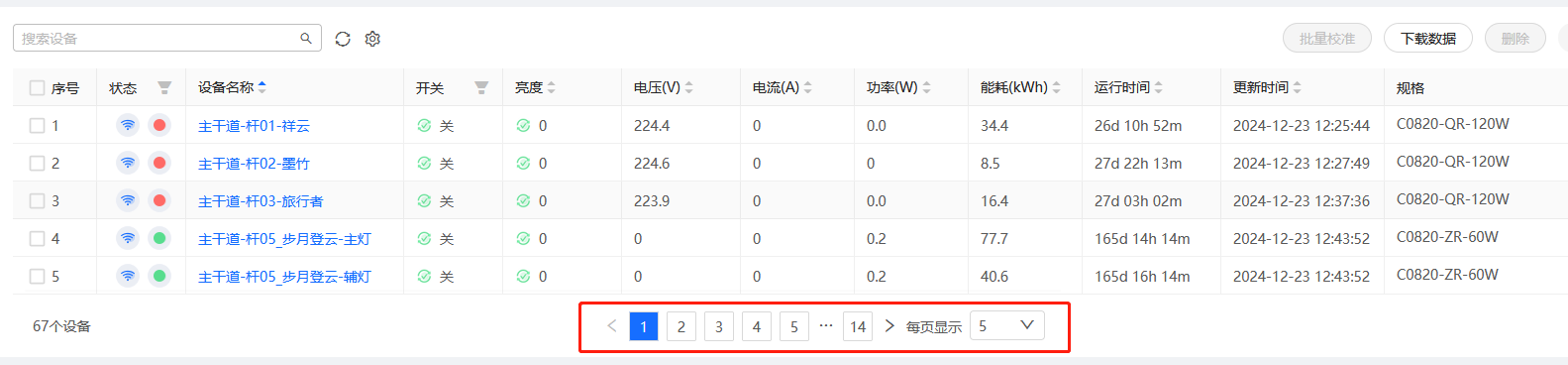
- 功能描述:设备列表支持分页显示,每页显示固定数量的设备。
- 操作步骤:
- 进入设备列表页面。
- 系统会自动为您呈现当前页的设备列表。
- 点击“下一页”按钮,系统就会显示下一页的设备列表。
- 点击“上一页”按钮,系统就会显示上一页的设备列表。
- 可以选择每页显示的设备数量,系统就会根据您的选择显示相应数量的设备。
三、设备操作
3.1 添加设备
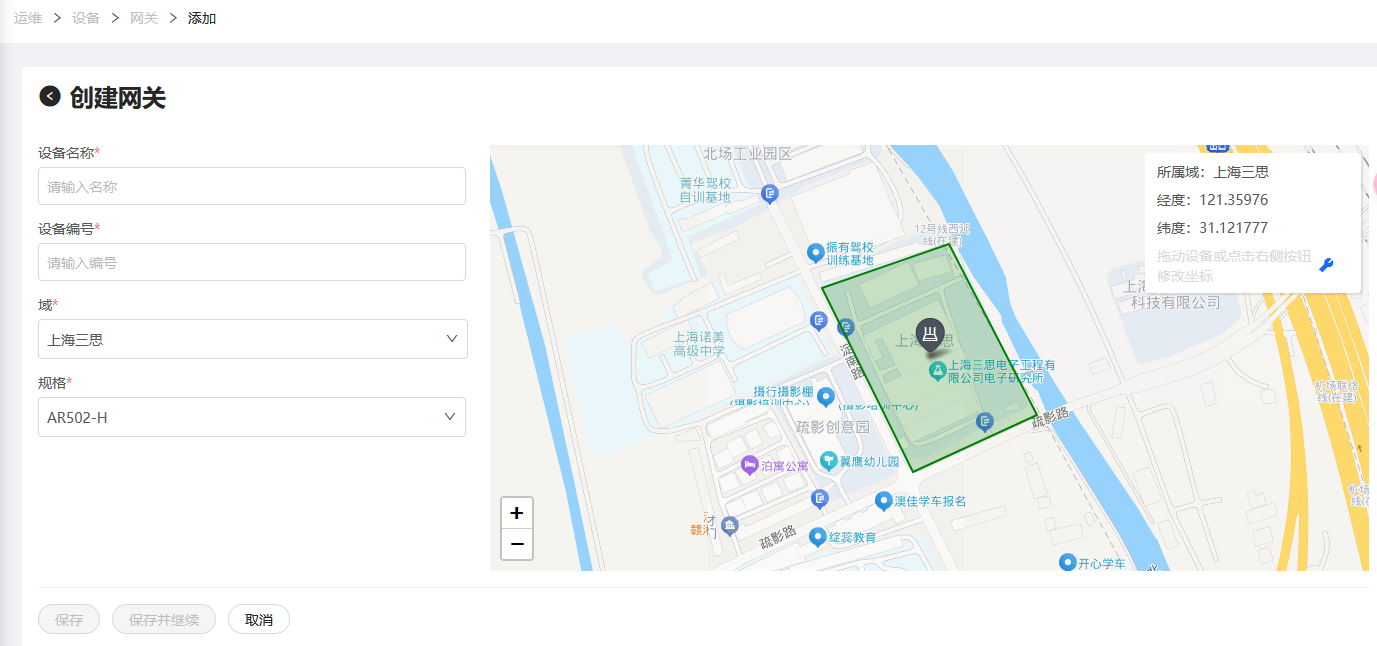
- 功能描述:可以在系统里添加新的设备哦。
- 操作步骤:
- 在设备列表页面,找到并点击“添加设备”按钮。
- 接着填写设备的基本信息,像设备型号、名称、规格等等。
- 确认填写的信息没有错误后,提交添加请求。
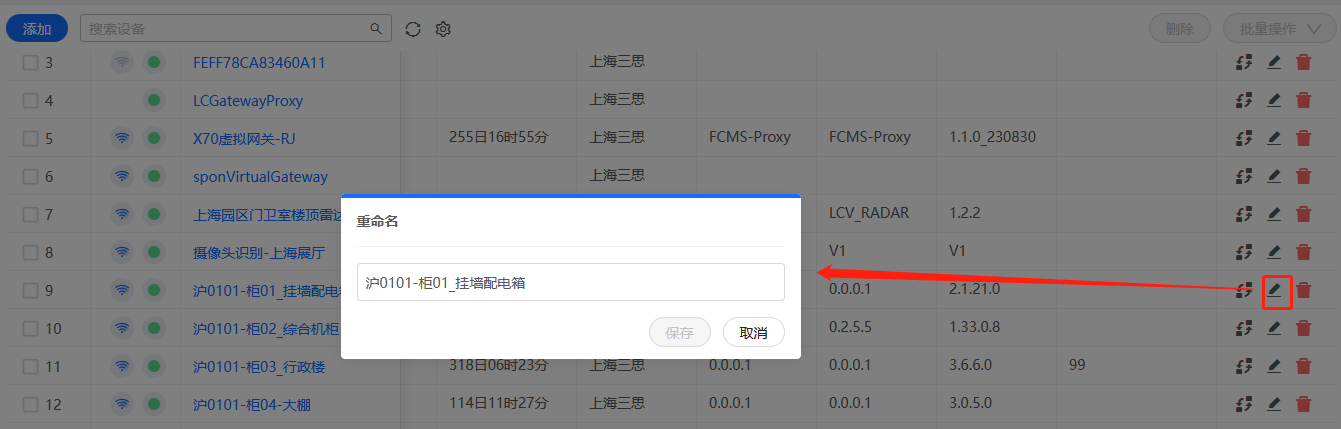
3.2 更名设备
- 功能描述:用来更新设备的名称哦。
- 操作步骤:
- 在设备列表里找到需要更改名称的设备。
- 点击设备名称旁边的“编辑”按钮。
- 输入新的设备名称,然后保存更改。
3.3 删除设备
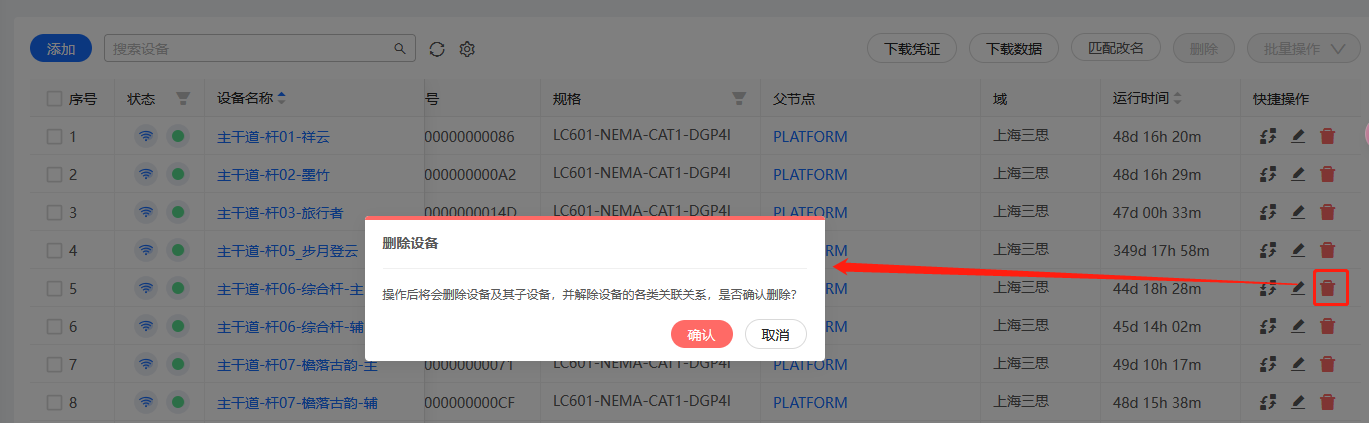
- 功能描述:把系统中不再使用的设备移除掉。
- 操作步骤:
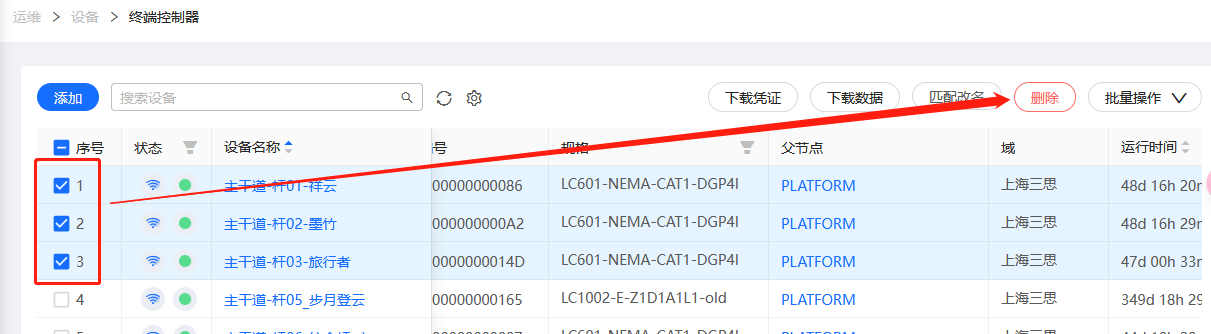
- 在设备列表里找到需要删除的设备。
- 点击设备操作栏中的“删除”按钮。
- 确认删除操作后,系统就会永久删除该设备。
3.4 下发配置
- 功能描述:修改设备的配置参数并且下发到设备上。
- 操作步骤:
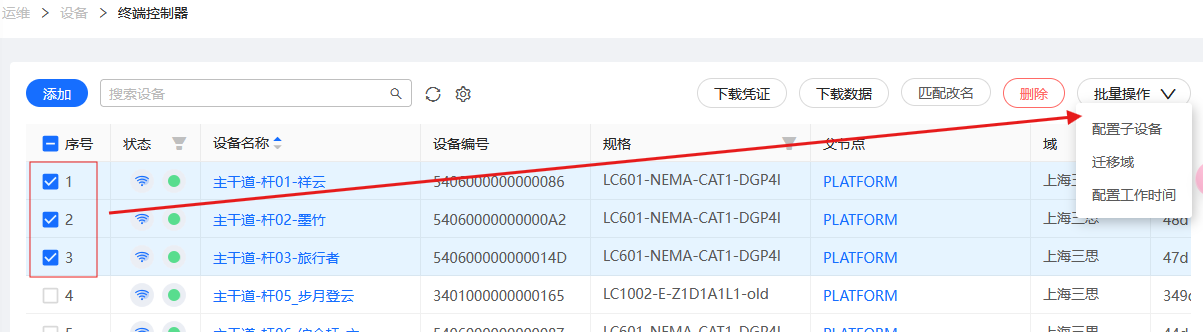
- 先选择需要修改配置的设备。
- 点击“批量操作”选项。
- 对配置参数进行修改,确认无误后下发到设备。
3.5 下发指令
- 功能描述:向设备发送操作指令。
- 操作步骤:
- 选择需要下发指令的设备。
- 点击“批量操作”选项。
- 输入或者选择指令,确认后就可以下发到设备。