虚拟网关管理服务使用说明
一、用户管理
1. 注册/登录
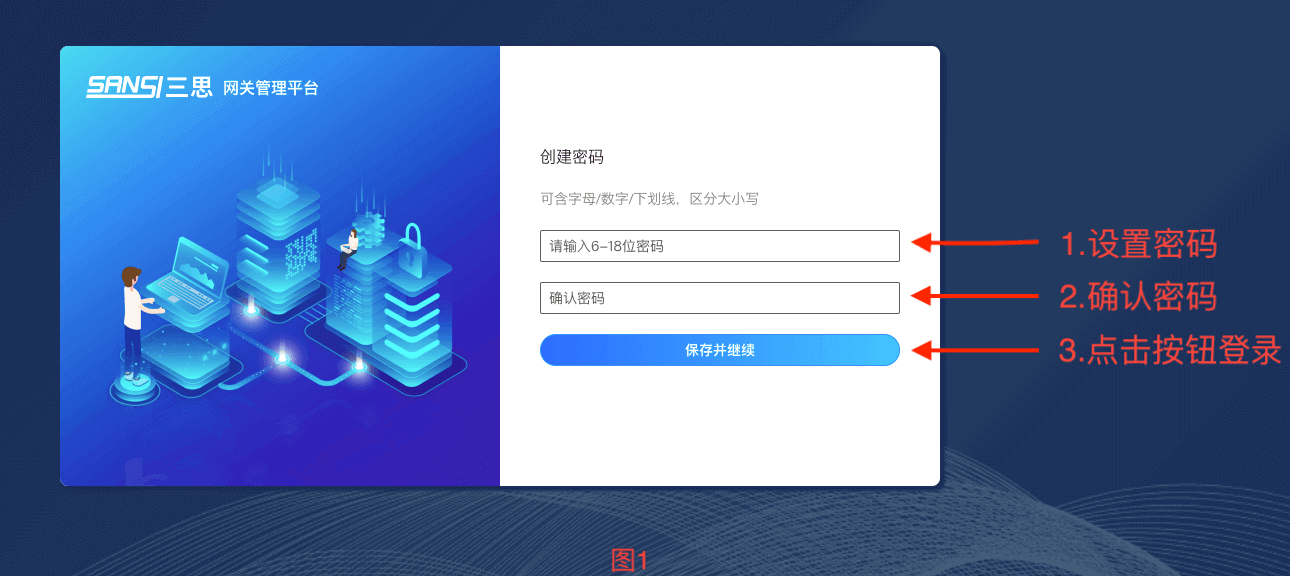
项目部署完成后,在浏览器中输入对应地址,例如,假设虚拟网关服务主机 ip 为 192.168.1.100,则在地址输入 https://192.168.1.100:13333 即可看到类似图1页面,按图中指示设置密码,然后点击“保存并继续”按钮后,进入登录页面,如图2所示。
注意:
-
注册的密码应遵循以下规则:
最短6位,最长18位
可以包含小写字母 [a-z] 和大写字母 [A-Z]
可以包含数字 [0-9]
可以包含下划线 [ _ ]
-
图1页面只在首次注册密码时出现,注册密码后再次打开项目会直接进入图2登录页面。
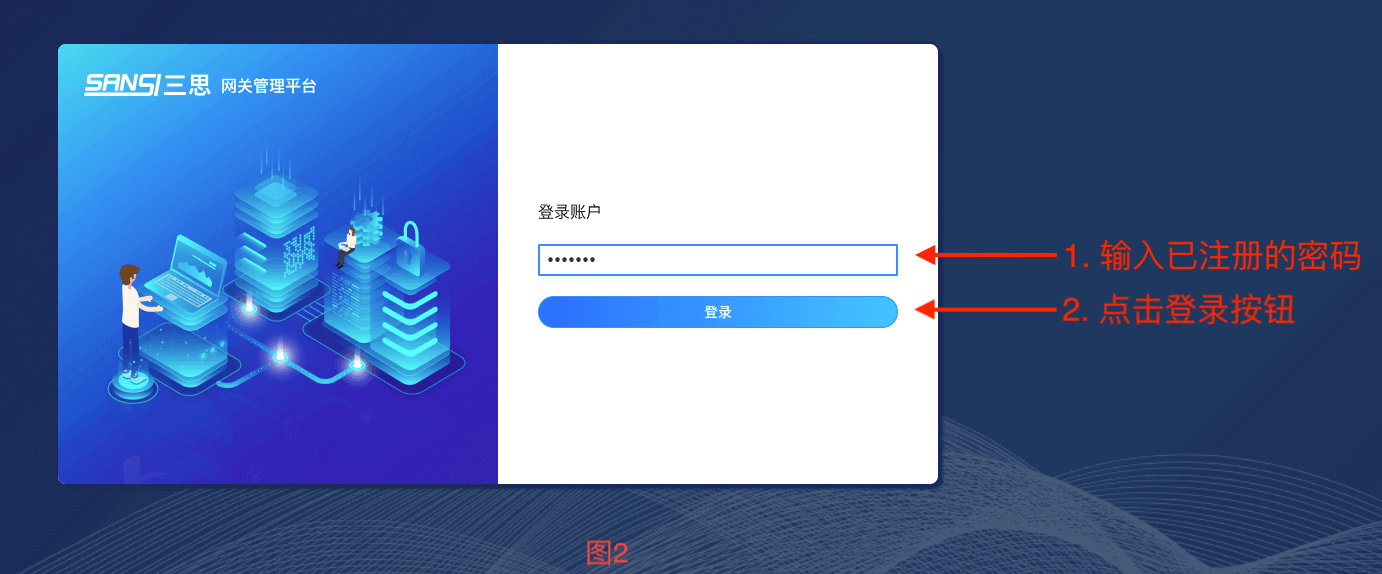
输入已注册的密码,点击登录按钮,进入项目监控页面。
2. 修改密码
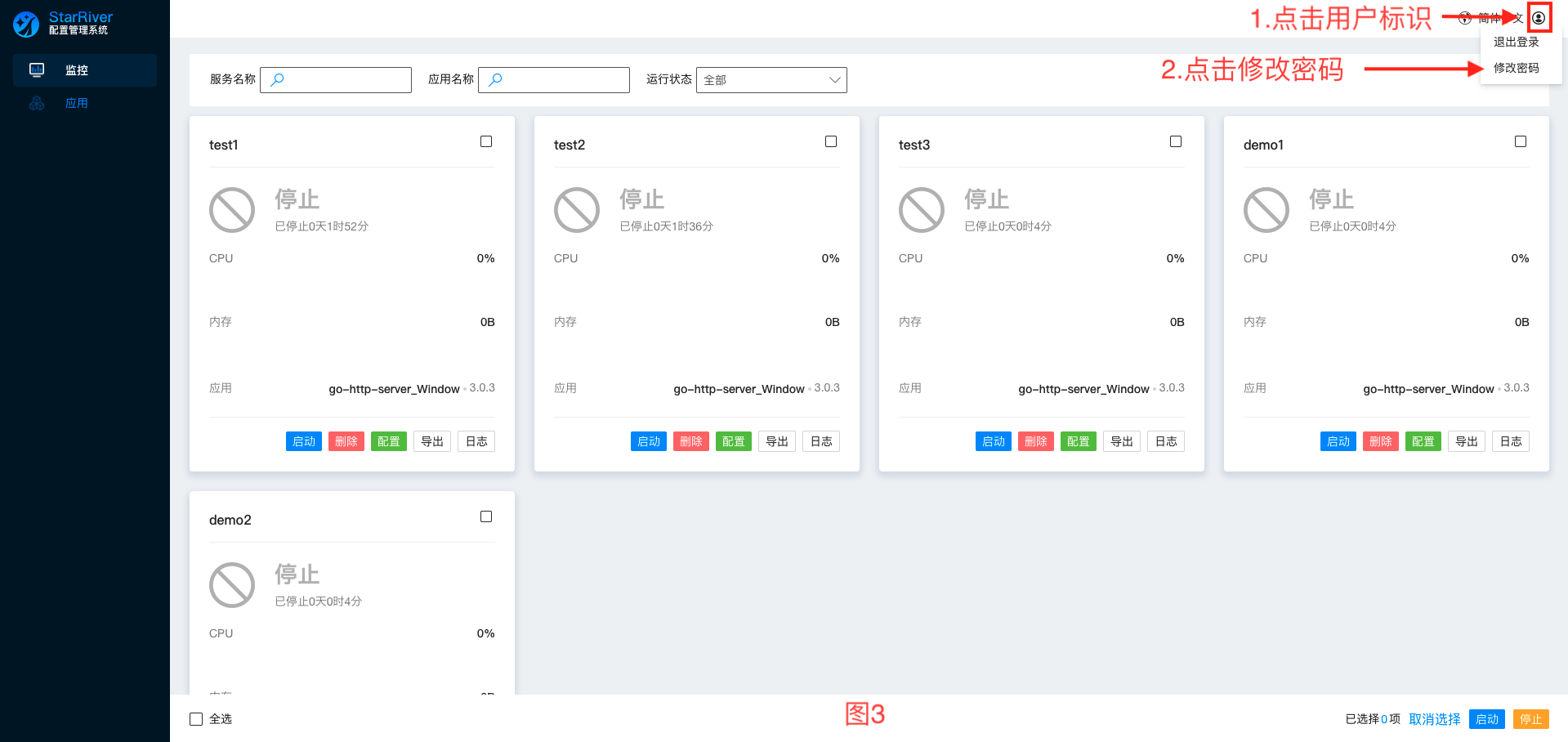
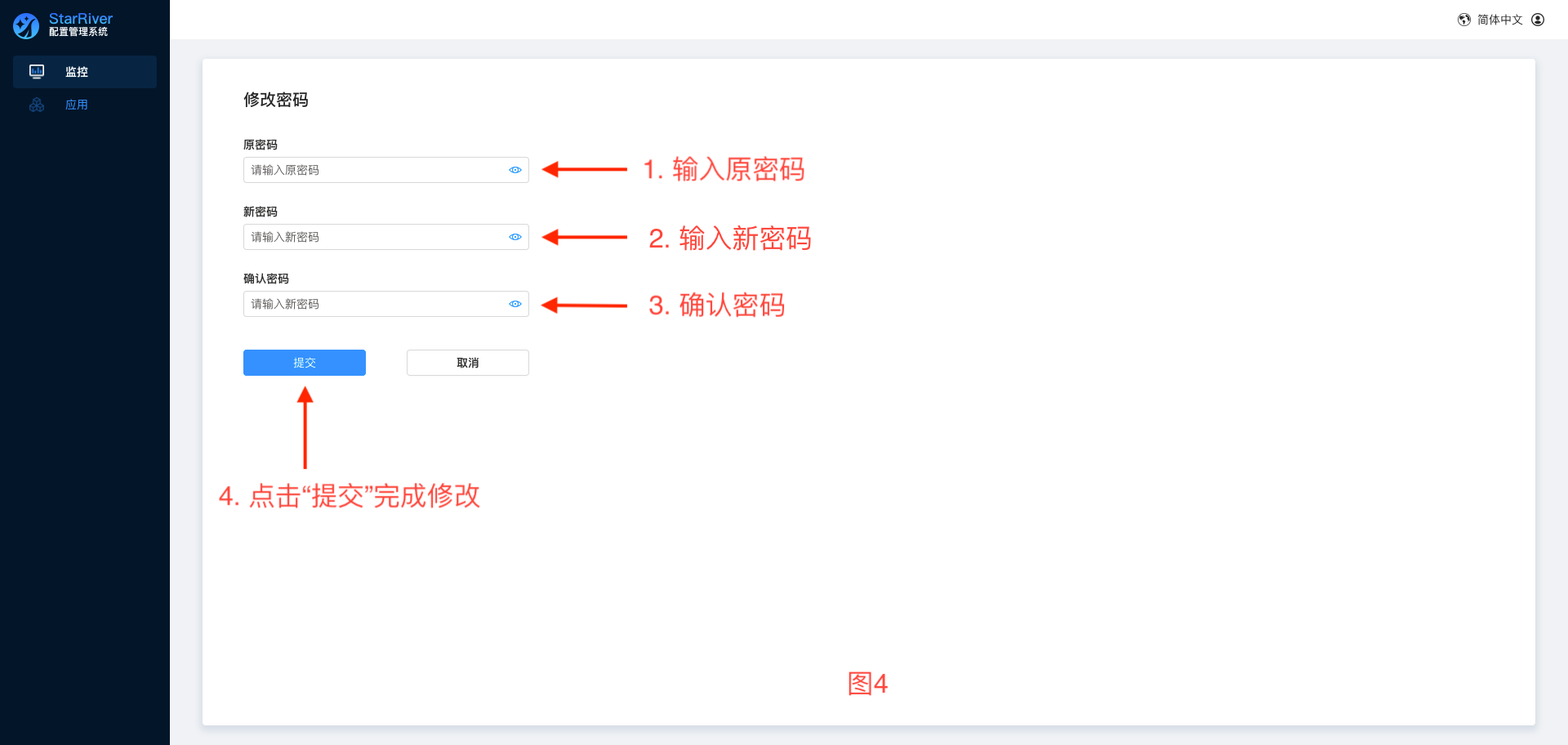
用户登录后,点击右上角“用户”标识(如图三3右上角所示),然后点击出现的“修改密码”按钮,进入图4修改密码页面,可按照图4提示,完成密码修改。
3. 退出账户
用户登录后,点击右上角“用户”标识(如图三3右上角所示),然后点击出现的“退出登录”按钮,退出账户。
二、添加应用
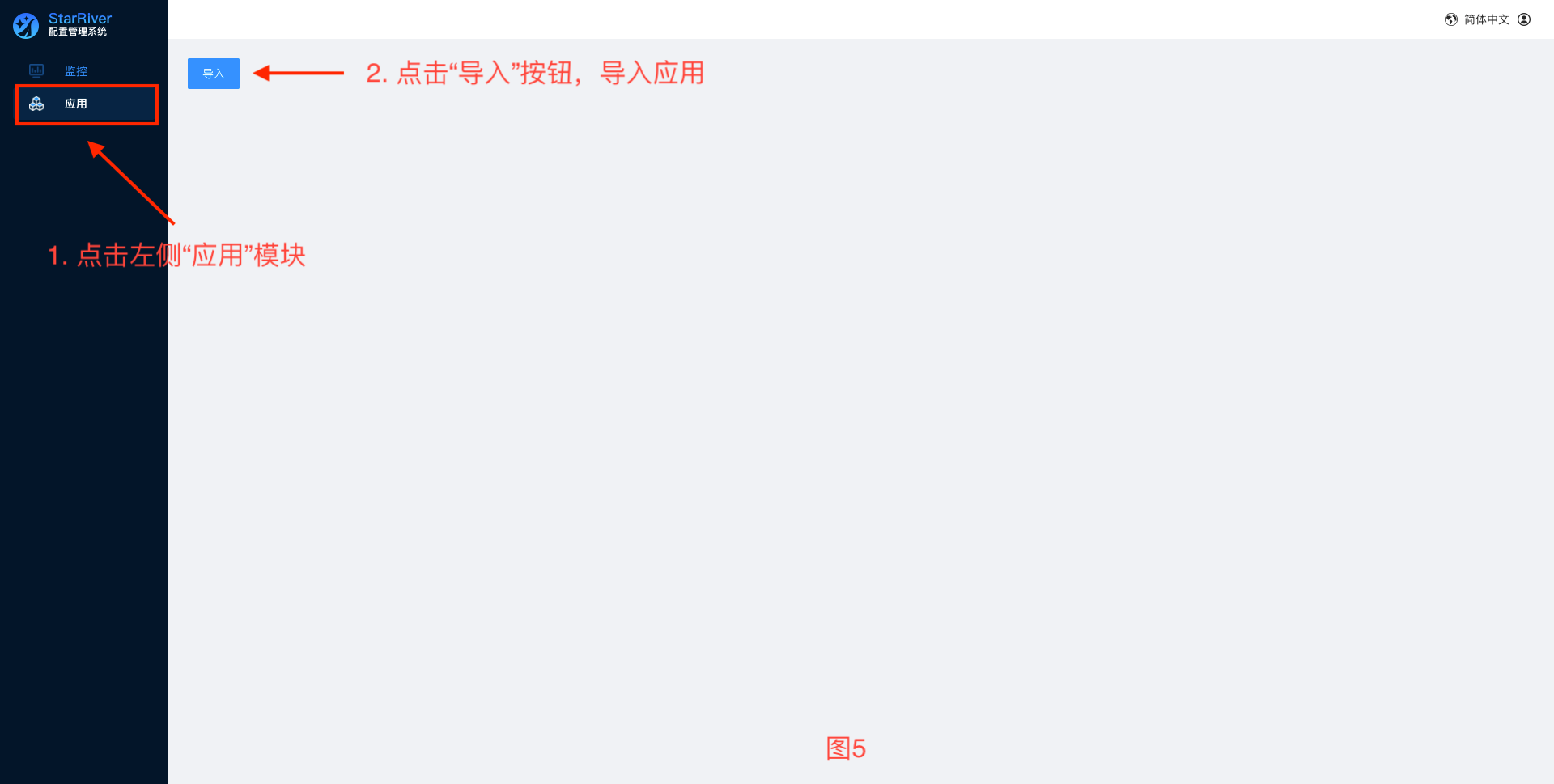
用户登录后,点击左侧的“应用”模块,进入应用添加页面(如图5所示),点击“导入按钮”,
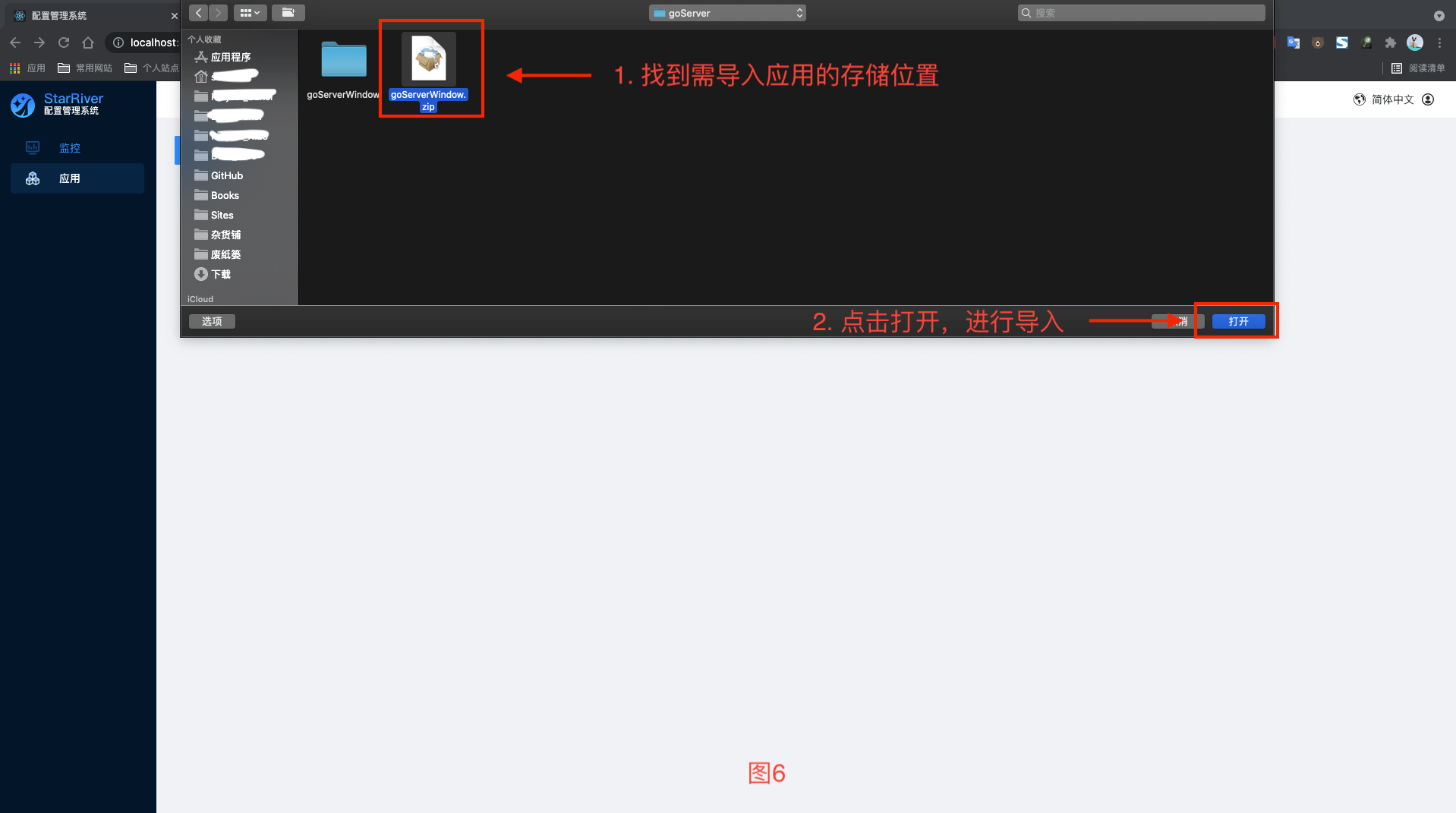
该文档应用导入操作以Mac为例,如以下图6所示,Windows的导入操作步骤和此一致
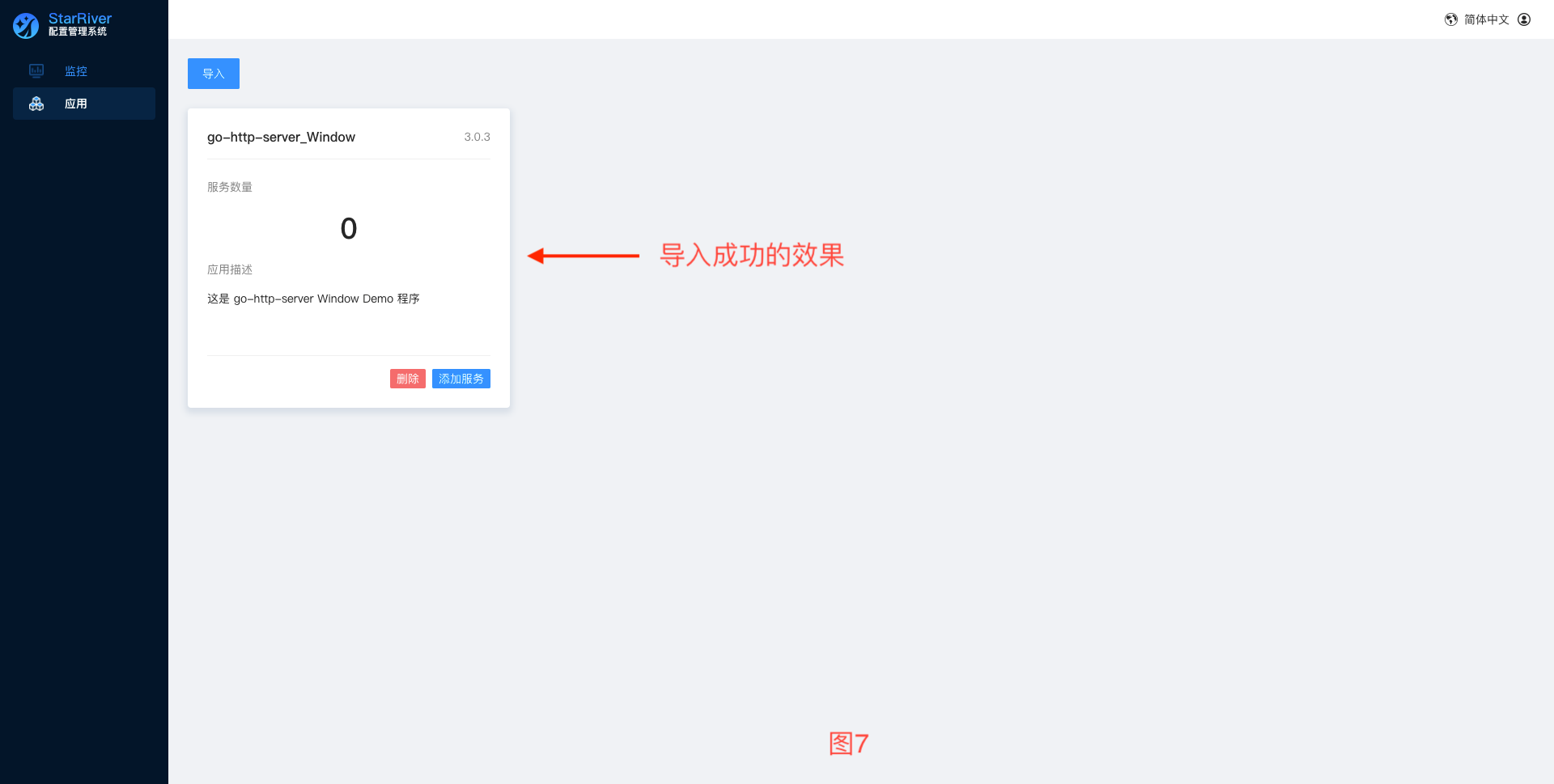
应用导入成功后,展示效果如以下图7所示
三、添加监控对象
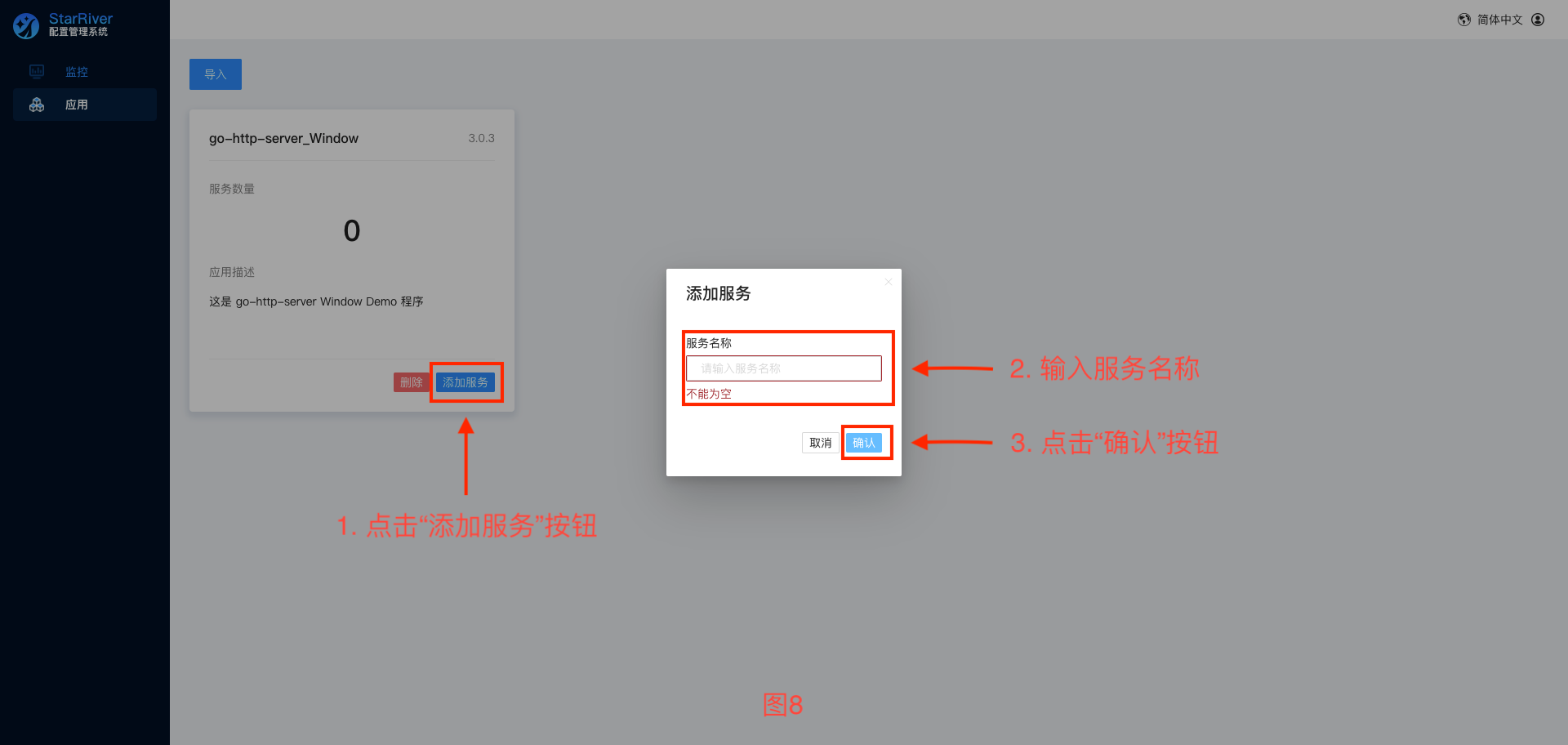
在应用模块,添加各应用右下角的“添加服务”按钮,按照弹框提示输入服务名称,点击确认进行监控对象的添加。如下图8所示。
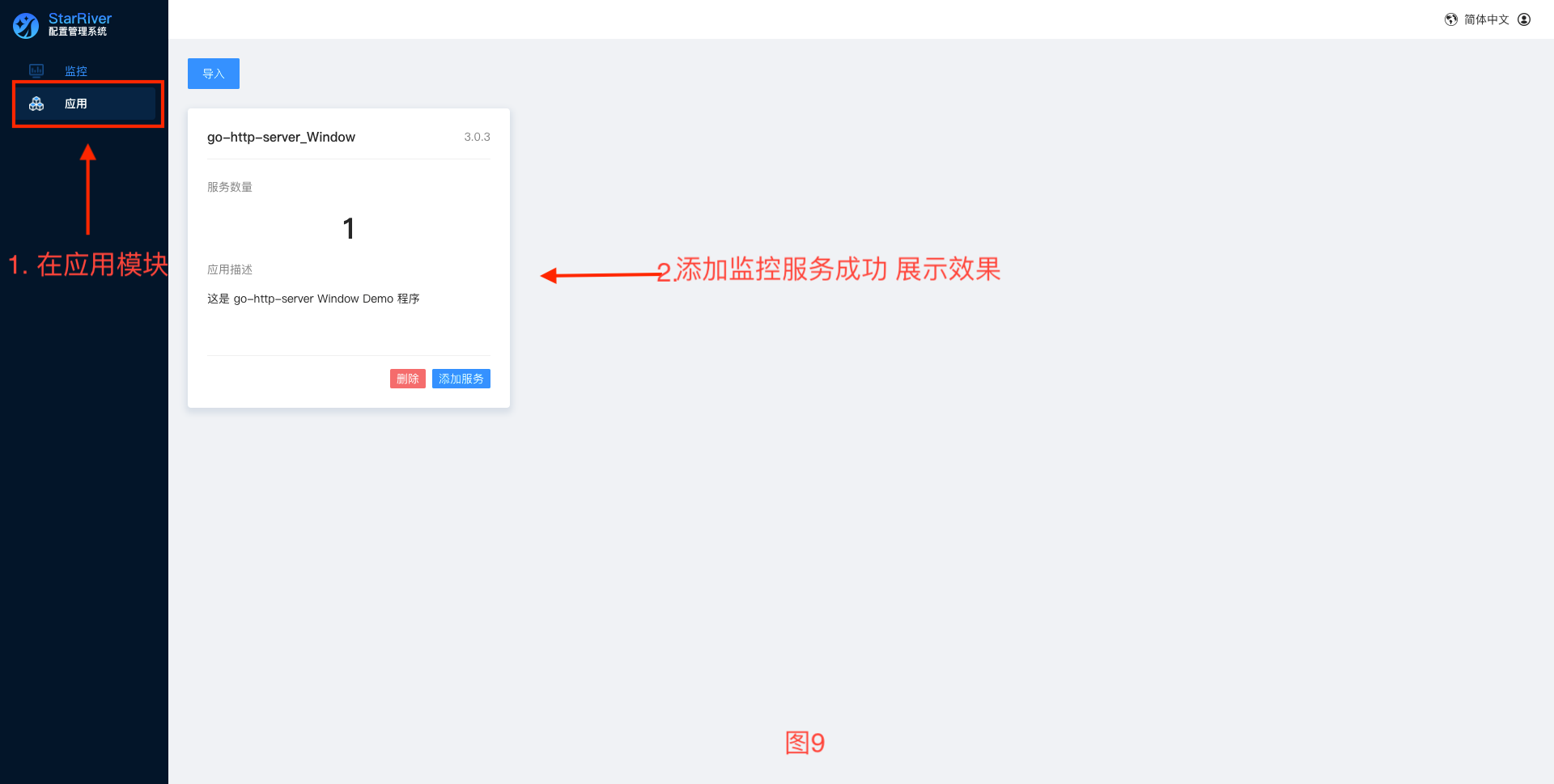
添加监控对象成功后,在应用模块会显示该应用添加的监控服务数量,如下图9所示。
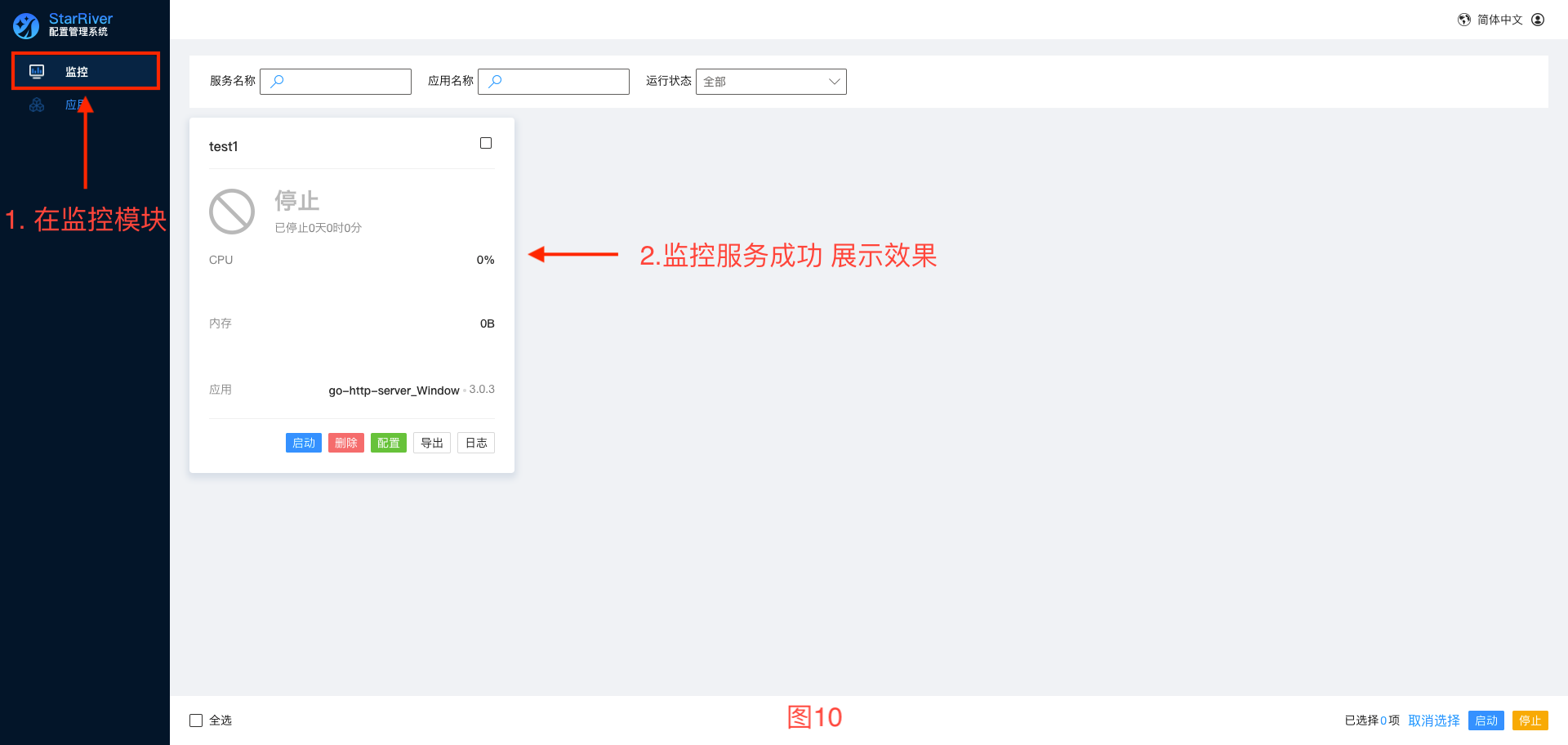
添加监控对象成功后,在监控模块会显示添加的监控服务对象,包括监控对象的服务名称、运行状态、CPU使用率、内存使用情况、所属应用以及启停、删除、配置、导出、日志等操作事件。如下图10所示。
四、管理监控对象
1. 监控对象的启停、删除和配置
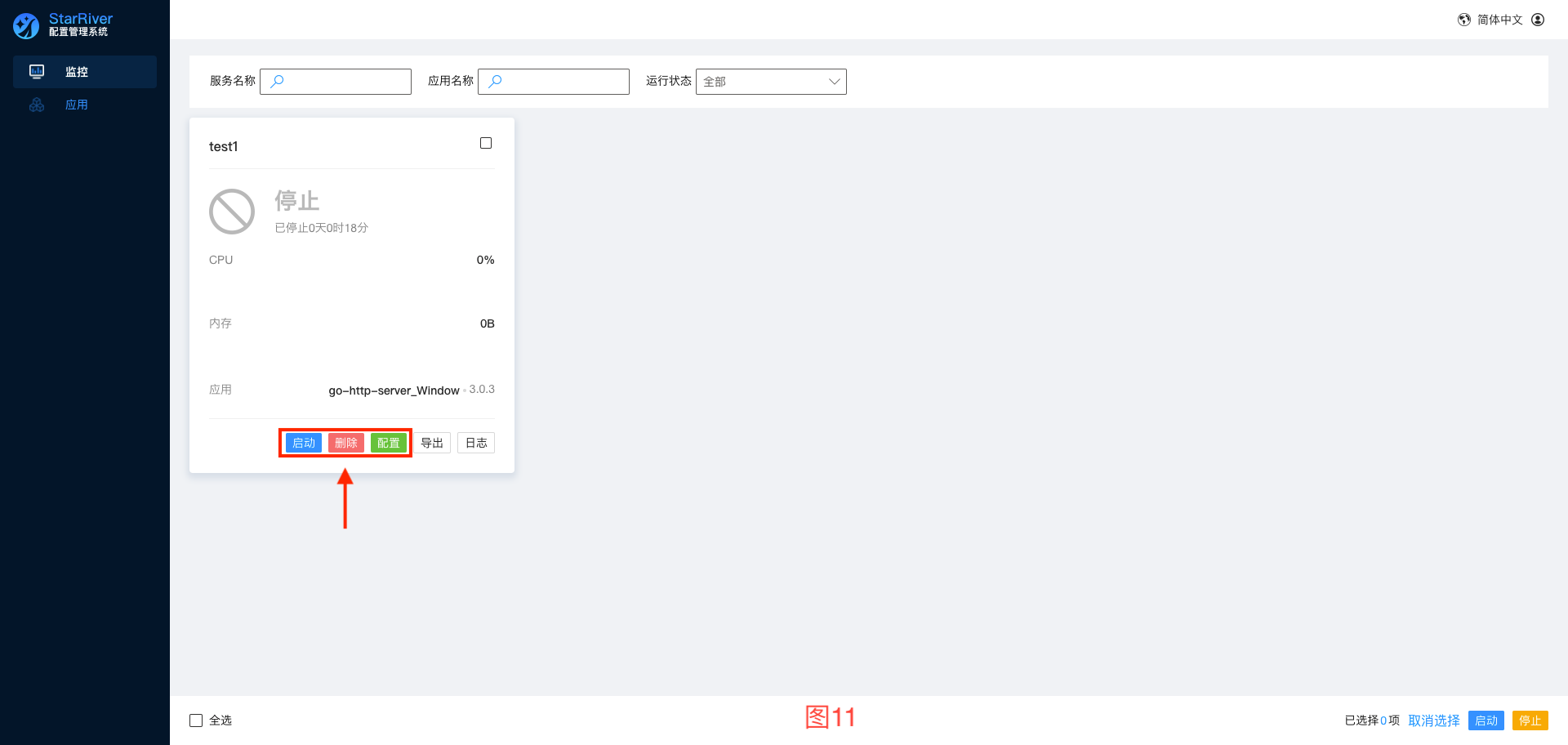
用户可以对每个监控对象进行启动、停止、删除、配置等操作,只需点击每个监控对象下方的对应按钮即可,如下图11所示。
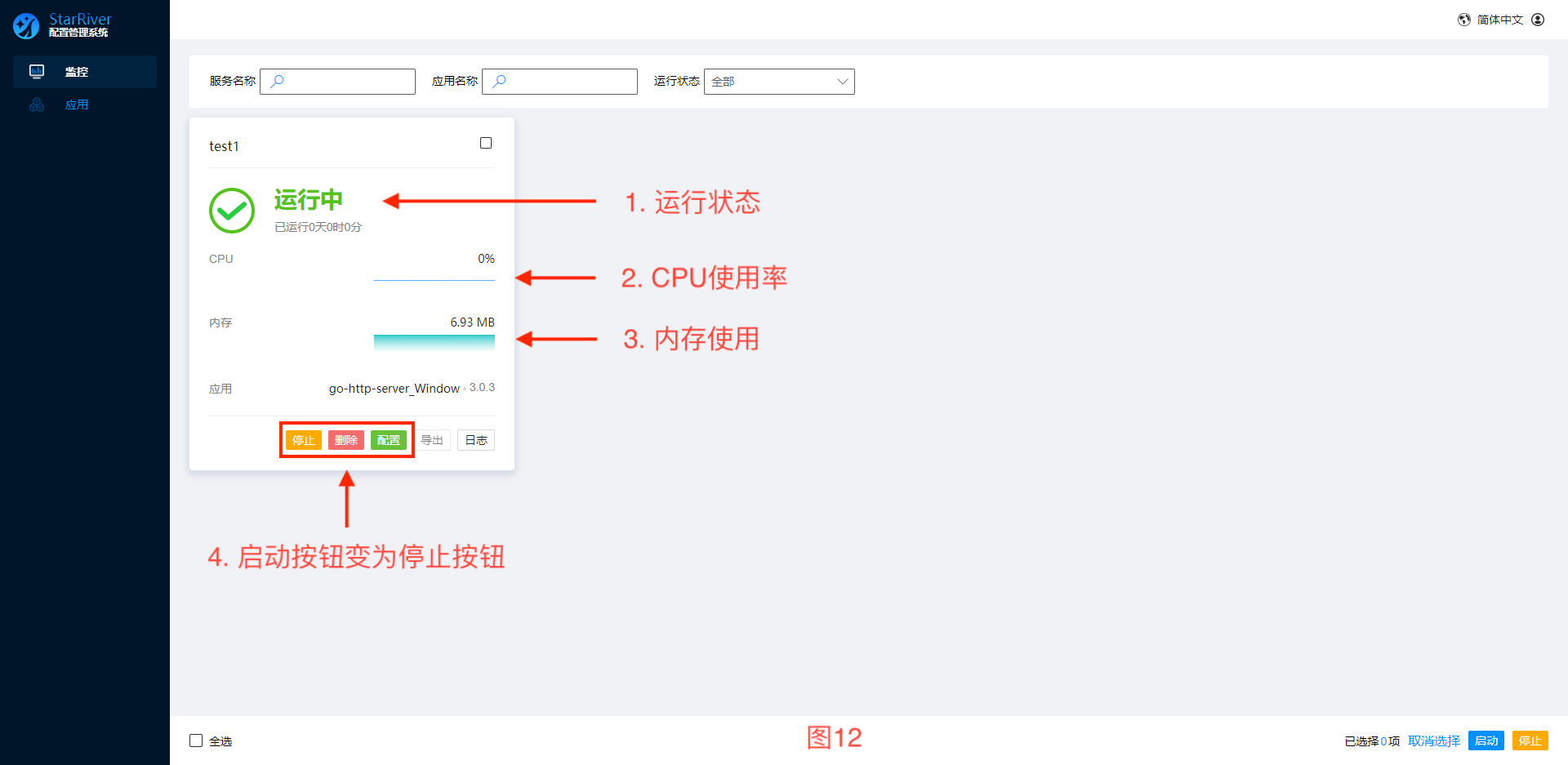
点击**“启动”按钮**启动成功后,会显示监控对象的当前运行状态、CPU使用率、内存使用情况,效果如以下图12所示。
注:监控对象运行状态存包括:停止、运行中和错误三种状态
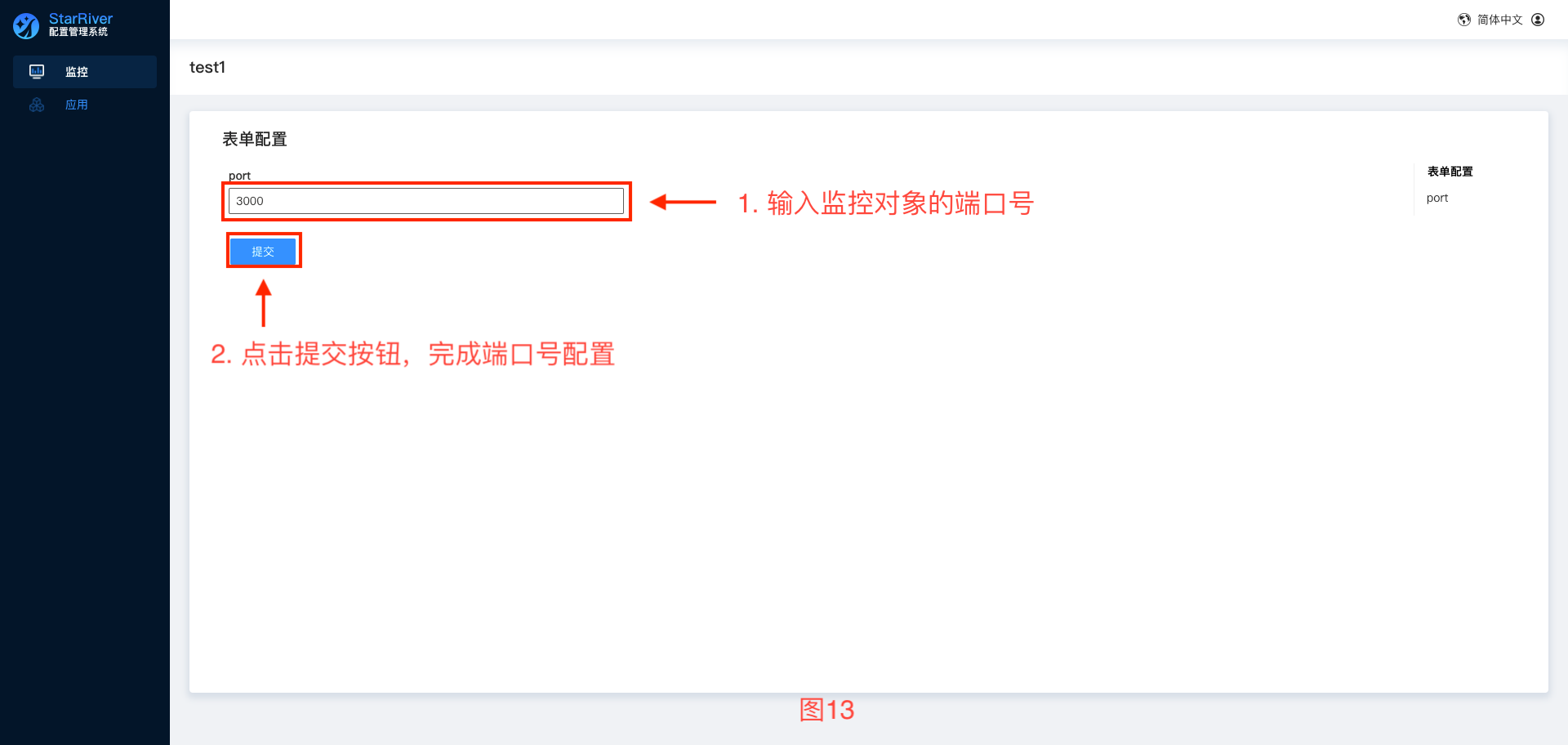
点击**“配置”按钮**,进入监控对象端口配置页面,可对监控对象端口号进行配置,如下图13所示。
2. 配置信息和日志导出
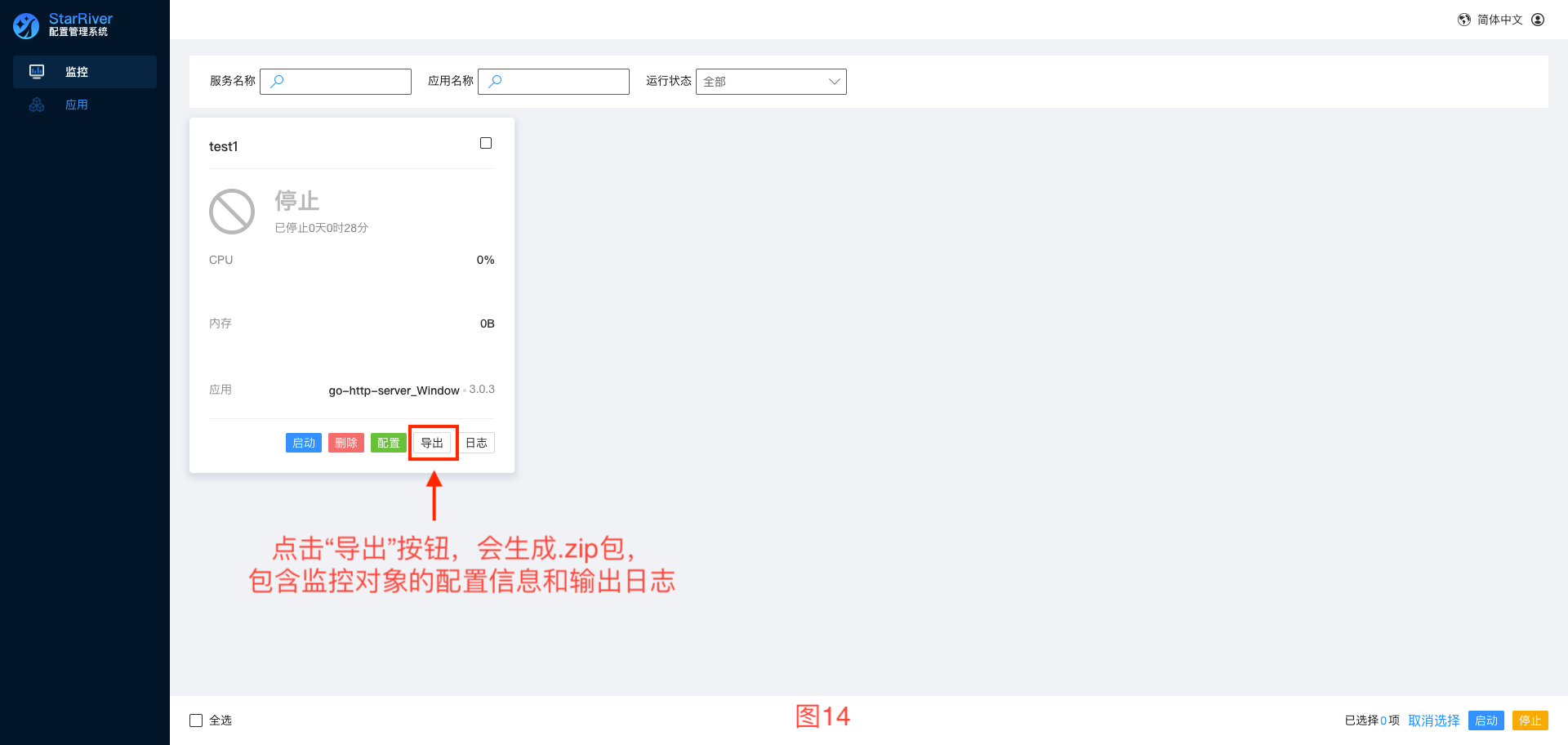
点击**“导出”按钮**,自动生成下载test1.zip包,压缩文件中包含test1的配置信息文件config.json和日志记录文件stdout.log。
3. 日志在线查看
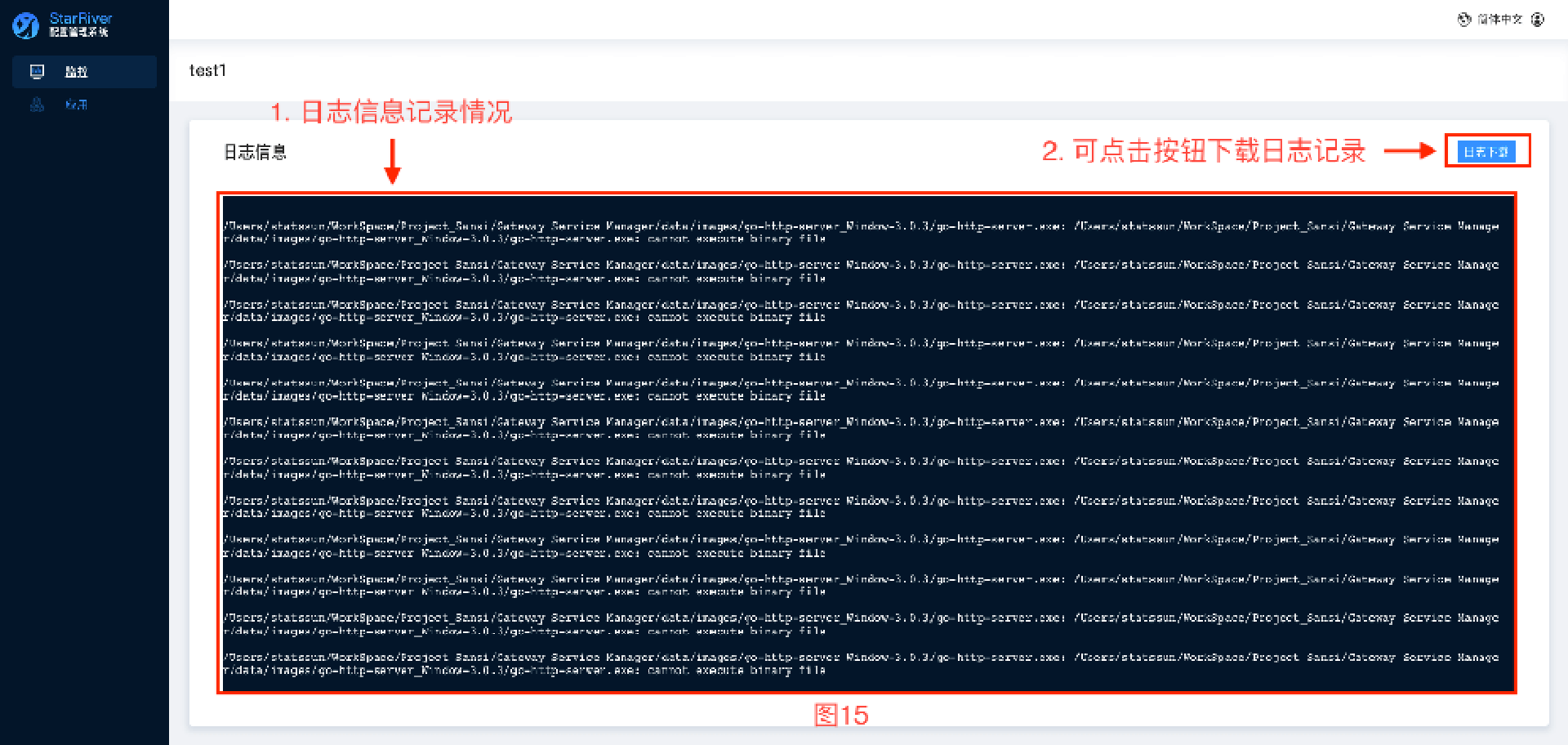
点击**“日志”按钮**,进入日志信息显示页面,用户可在该页面查看日志输出记录和下载日志,便于出错时定位查找原因。如下图15所示,该记录为test1启动错误时的输出日志信息。
4. 搜索查询
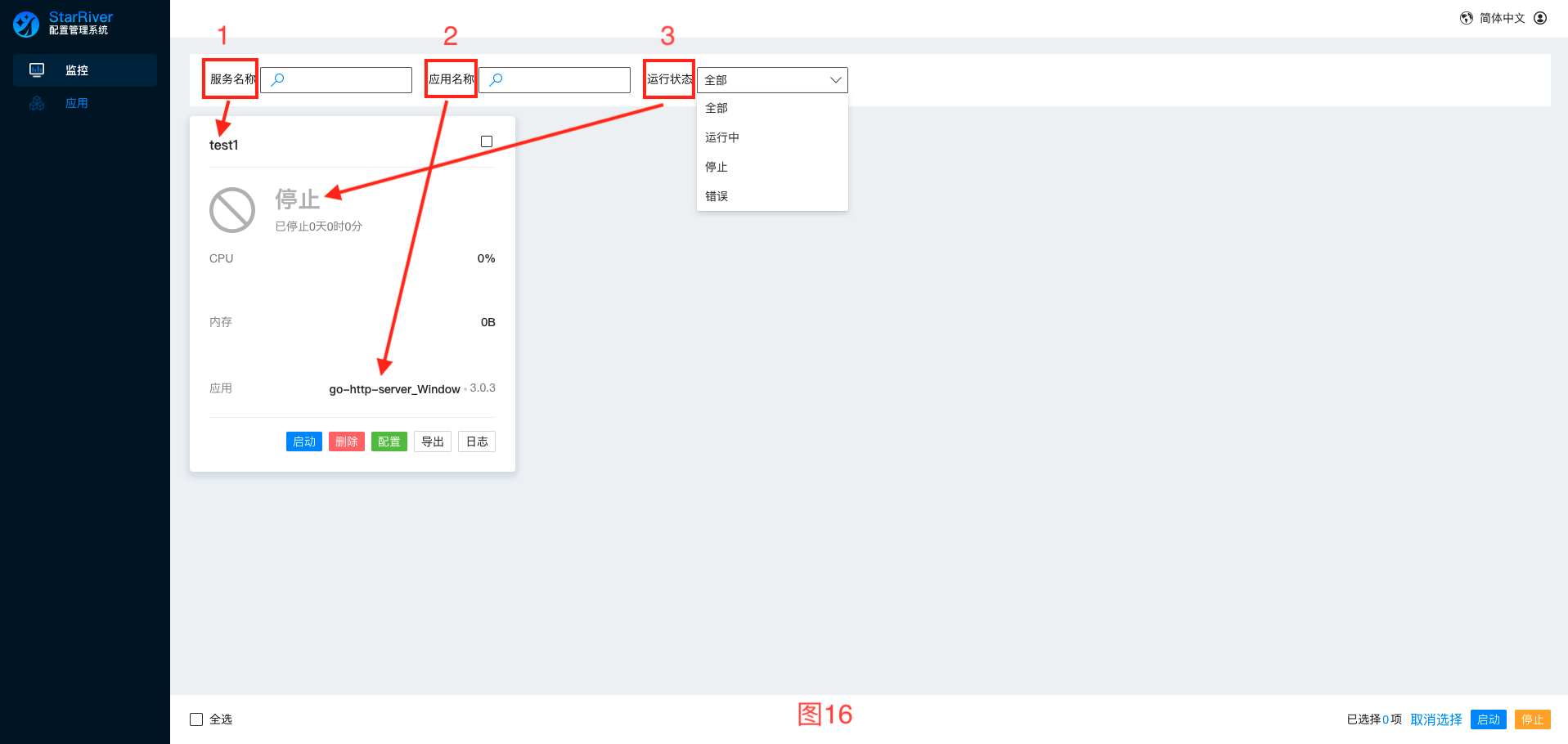
在监控模块,可根据监控对象的服务名称、所属应用名称、当前运行状态进行搜索查询,提高监控对象较多时的检索效率。如下图16所示。
注:运行状态筛选条件包括:全部(默认值)、运行中、停止、错误
5. 批量启停
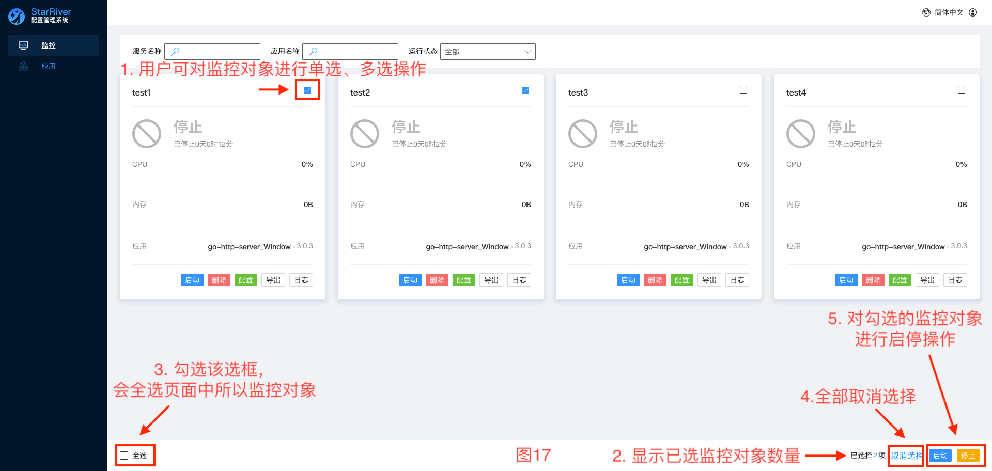
- 用户可以单选或多选不同监控对象,进行批量的启动或停止操作,参考下图17中第1、5处提示信息。
- 可一键全选,对所以监控的对象进行启动或停止操作,参考下图17中第3处提示信息。
- 可一键全部取消选择,参考下图17中第4处提示信息。
五、软件语言切换
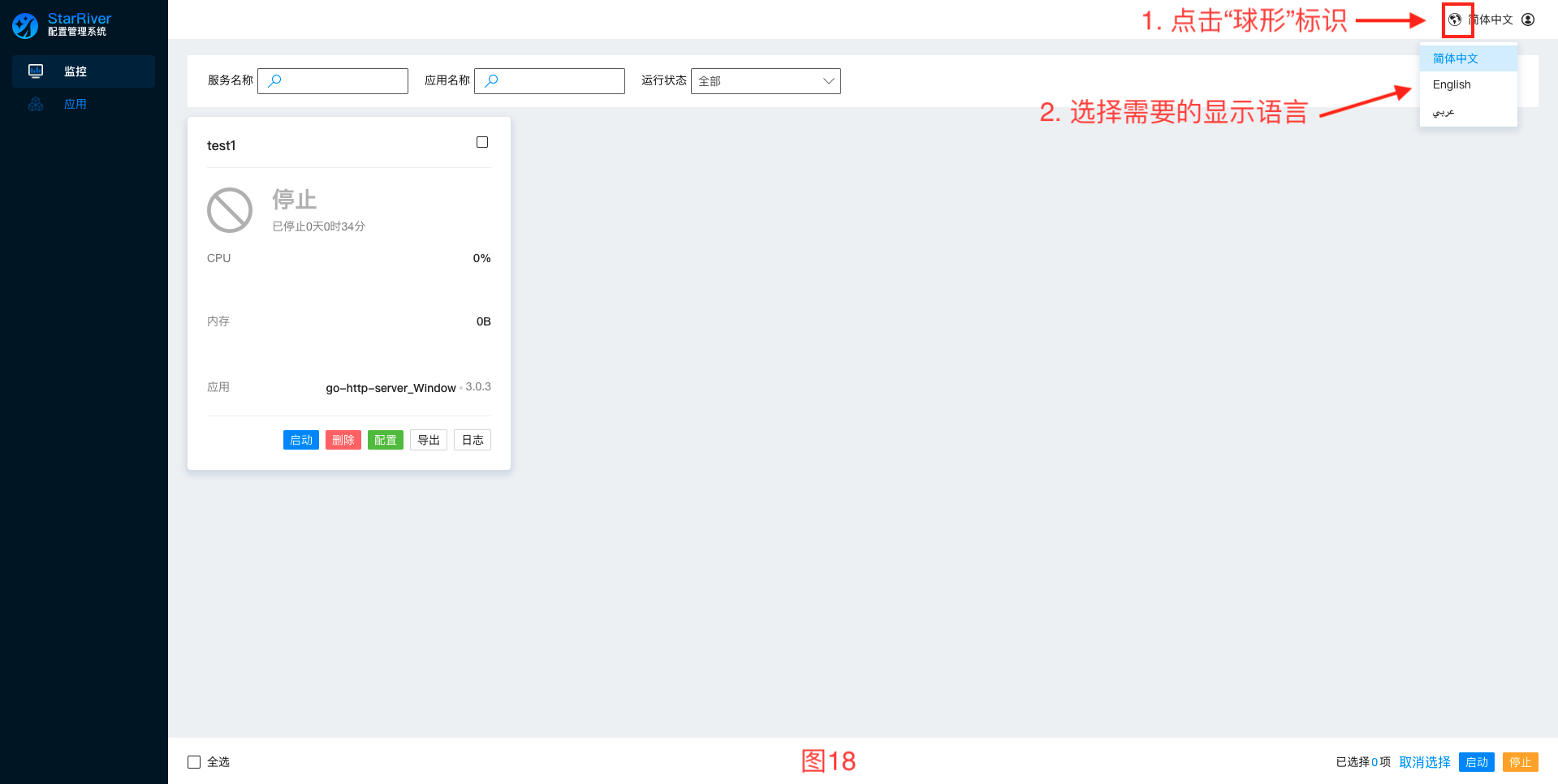
在用户登录成功后,点击右上角的球形图标,在显示出的弹框中选择需要的显示语言。当前支持简体中文、英文和阿拉伯文。如下图18所示。