灯具节能
1. 概述
灯具节能模块可统计分析指定照明设施的能耗数据。用户可根据时间、周期等条件获取能耗报告。
该界面简洁直观,便于用户快速查看和分析节能数据。通过图表和报表,用户可轻松掌握节能状况,优化能源管理,实现节能目标。
2. 功能介绍
2.1 节能数据图
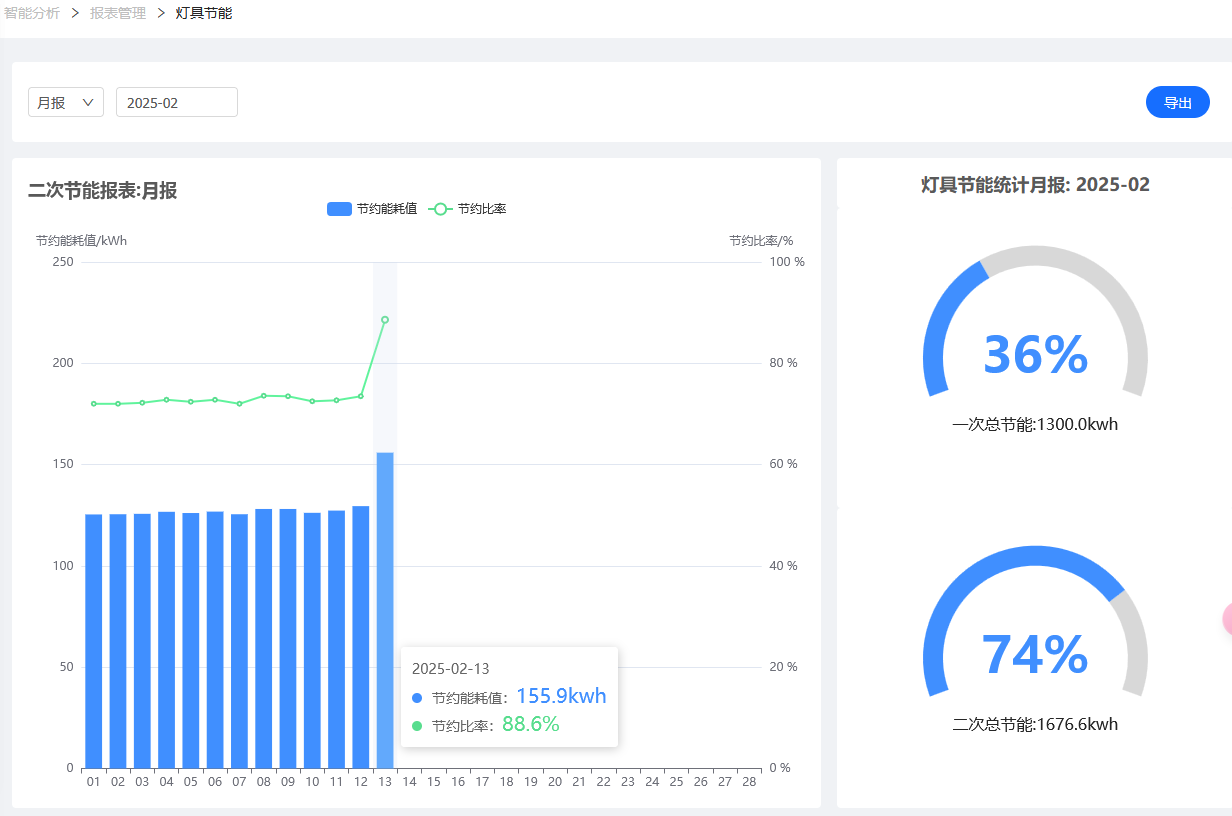
- 节约能耗值:图表展示了选定报告周期内每天或每月的节能数据。
- 节能比:对比理论能耗,实际节约能耗的占比。
2.2 节能统计图
- 一次节能统计:显示选定时间段内的一次节能数据(单位为kWh)及节能比率(单位为%)。
- 二次节能统计:显示选定时间段内的二次节能数据(单位为kWh)及节能比率(单位为%)。
2.3 数据导出功能
导出报表:用户可以将节能数据导出为CSV文件,便于进一步分析和记录。
2.4 报告参数配置
- 报告类别:用户可以选择数据的统计类别,默认月报
- 月报:每天一条数据,1号 - 31号,最多31条数据
- 年报:每月一条数据,1月 - 12月,最多12条数据
- 报告周期:用户可以选择当前查看的报告周期,为某个月或某年。
3. 操作步骤
3.1 查看节能数据
- 登录系统后,在系统菜单中选择
智能分析模块进入。 - 在左侧菜单项中,点击
统计报表,进入报表类别页面。 - 在报表类别页面中,选择
灯具节能,进入报表详情页面。
3.2 配置报告参数
- 登录系统后,在系统菜单中选择
智能分析模块进入。 - 在左侧菜单项中,点击
统计报表,进入报表类别页面。 - 在报表类别页面中,选择
灯具节能,进入报表详情页面。 - 在
报表类型选择下拉菜单中选择月报或年报,默认为月报。 - 使用日期选择器选择需要查看的月份或年份。
- 查看图表展示区的节能数据。
3.3 导出节能数据
- 登录系统后,在系统菜单中选择
智能分析模块进入。 - 在左侧菜单项中,点击
统计报表,进入报表类别页面。 - 在报表类别页面中,选择
灯具节能,进入报表详情页面。 - 选择报告数据查看参数
- 在图表上方,点击“导出”按钮
- 保存文件到本地。
3.5 查询不同域下数据
- 登录系统后,在系统菜单中选择
智能分析模块进入。 - 在左侧菜单项中,点击
统计报表,进入报表类别页面。 - 在报表类别页面中,选择
灯具节能,进入报表详情页面。 - 在最上方的
域切换菜单,选择不同域,图表会自动更新为对应域下灯具节能的数据结果。
4. 报表解读
4.1 图表解读
- X轴:表示时间,例如从2025年2月1日到2025年2月28日。
- Y轴:图表采用了双Y轴
- Y1:表示节约能耗,单位为kWh。
- Y2:表示节能比,单位为%。
- 蓝色柱状图:表示当前统计维度下(日、月)每单位的周期内已节约的能耗。
- 绿色折线图:表示每统计维度下(日、月)每单位的能耗节约比。
4.2 数据统计解读
- 一次节能:
- 已节约能耗:如1300.0 kWh,表示从2月1日到当前日期的一次总节能。
- 节能比:如36%,表示从2月1日到当前日期的总一次节能比。
- 二次节能:
- 已节约能耗:如1676.6 kWh,表示从2月1日到当前日期的二次总节能
- 节能比:如74%,表示从2月1日到当前日期的二次节能比。
5. 其他说明
5.1 基本概念
- 一次节能:指在相同照明条件下,采用新老技术的灯具理论能耗的差值,比如采用LED更低功率可替代老旧的高功率钠灯,达到节能效果。
- 二次节能:实际灯具消耗电能与理论上满负荷工作差值
5.2 计算规则
参数定义:
- W0:传统灯具额定功率(瓦)
- W1:系统灯具额定功率(瓦)
- T:每天亮灯时间基数(小时)
- N:指定规格灯具数量(个)
- E1:满负荷理论能耗 = Σ(T*W1)
- E2:灯具能耗 = Σ(统计时段灯具能耗)
一次节能计算规则
- 一次节能 = Σ(W0 - W1)* T
- 一次节能率 = (1 - W1/W0)*100%
二次节能计算规则
- 二次节能 = E1-E2
- 二次节能率 = 1 - ((E1-E2)/E1)*100%
5.3 数据统计配置
- 系统后台会自动对系统中的灯具进行节能统计,无需进行特定配置。
- 对灯具节能中的计算参数,请参考系统配置中的灯具节能 相关配置。