Energy Attribution
1. 概述
能耗归属能够帮助用户对系统中标记了用电单位的用电设备进行耗电量统计分析的工具。用户可以根据自己的需求,依据时间范围、统计周期等条件,获取相关的能耗数据。
定义
- 用电单位:对应项目现场中的设备的最终用电计费归属单位
- 耗电量:指设备在指定时间段内用电消耗总数量
使用条件
- 在系统配置中,添加了相关的 用电单位 相关配置
- 在运维设备中,对设备标记了用电单位
2. 功能介绍
tip
最多显示10个用电单位的数据。 超过10个用电单位,会按照能耗总数排序,将10个及以后的用电单位数据以“其他”分类显示
2.1 能耗统计
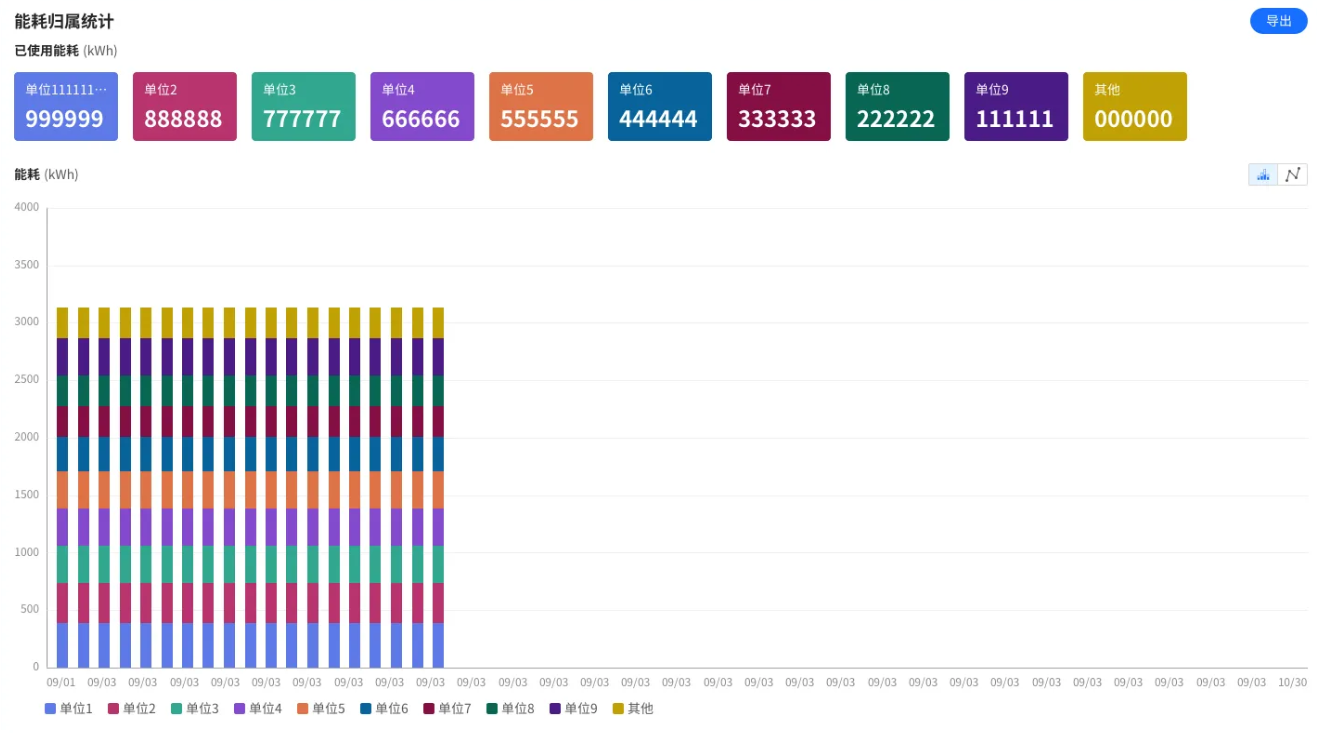
- 显示能耗:显示不同用电单位在查询期间的总能耗数据。
- 数据对比:通过不同颜色区分不同用电单位的统计数据。
2.2 数据图
提供天和月度的能耗归属数据图表。
- 已使用能耗:按用电单位,显示选定时间段内的每个用电单位的总能耗,单位为kWh。
系统提供两种图表展示方式:
柱状图
通过柱状图展现数据。
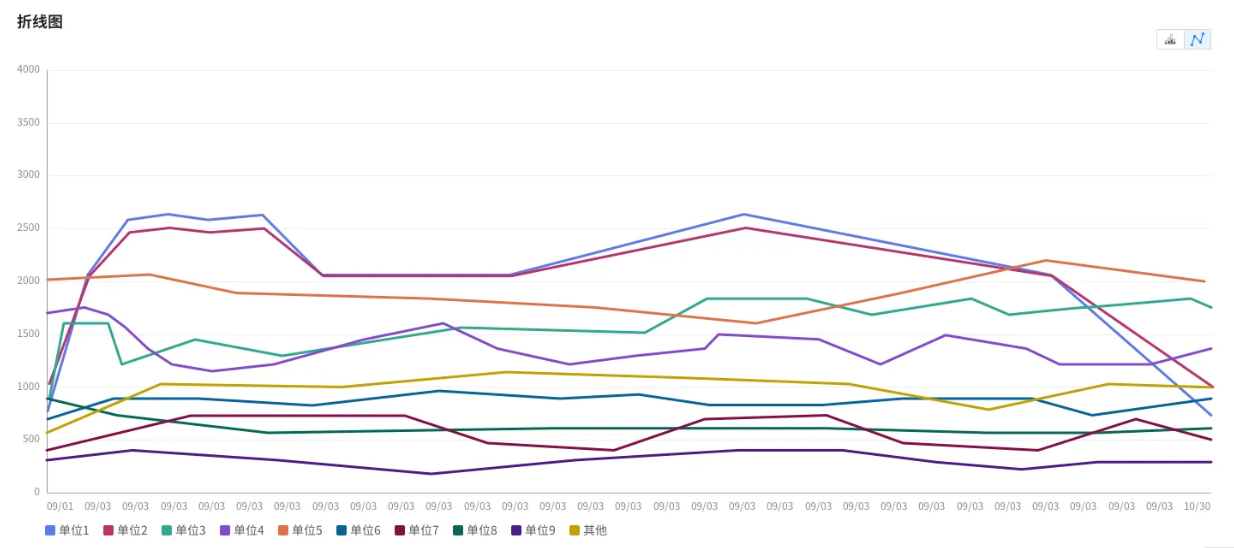
折线图
通过折线图展现数据。
2.3 数据导出功能
导出报表:用户可以将能耗数据导出为CSV文件,便于进一步分析和记录。
2.4 报告参数配置
- 统计范围:用户可以选择统计数据的时间范围。
- 统计粒度:用户可以选择数据的统计粒度
- 日:每天一条数据,1号 - 31号,最多31条数据
- 月:每月一条数据,1月 - 12月,最多12条数据
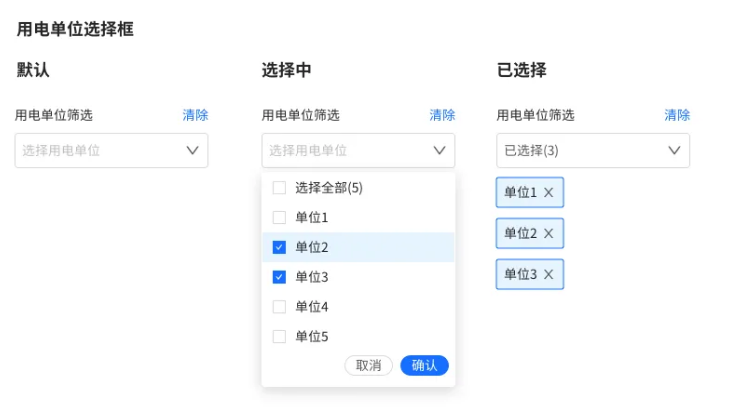
- 用电单位筛选:用户可以选择期望查看的用电单位数据
3. 操作步骤
3.1 查看能耗数据
- 登录系统后,在系统菜单中选择
智能分析模块进入。 - 在左侧菜单项中,点击
统计报表,进入报表类别页面。 - 在报表类别页面中,选择
能耗归属,进入报表详情页面。
3.2 配置报告参数
- 登录系统后,在系统菜单中选择
智能分析模块进入。 - 在左侧菜单项中,点击
统计报表,进入报表类别页面。 - 在报表类别页面中,选择
能耗归属,进入报表详情页面。 - 在报表详情页面中,选择查看的时间范围
- 在报表详情页面中,选择查看的统计维度(天、月)查看报表数据。
- 在报表详情页面中,选择需要查看的用电单位。


3.3 导出能耗数据
- 登录系统后,在系统菜单中选择
智能分析模块进入。 - 在左侧菜单项中,点击
统计报表,进入报表类别页面。 - 在报表类别页面中,选择
能耗归属,进入报表详情页面。 - 选择报告数据查看参数
- 在图表上方,点击“导出”按钮
- 保存文件到本地。
3.4 图表切换
- 登录系统后,在系统菜单中选择
智能分析模块进入。 - 在左侧菜单项中,点击
统计报表,进入报表类别页面。 - 在报表类别页面中,选择
能耗归属,进入报表详情页面。 - 在图表上方,点击
 或
或  按钮来切换图表显示样式。
3.5 查询不同域下数据
- 登录系统后,在系统菜单中选择
智能分析模块进入。 - 在左侧菜单项中,点击
统计报表,进入报表类别页面。 - 在报表类别页面中,选择
能耗归属,进入报表详情页面。 - 在最上方的
域切换菜单,选择不同域,图表会自动更新为对应域下用电单位能耗统计的数据结果。
4. 报表解读
4.1 图表解读
- X轴:表示时间,例如从2025年2月1日到2025年2月28日。
- Y轴:表示能耗,单位为kWh。
- 不同颜色柱状图(或折线):表示当前统计维度下(日、月)某个用电单位的已使用能耗。
5. 其他说明
- 对每日数据的统计标准,会根据系统配置中的数据统计时间 相关配置。
- 对设备的用电单位做变更后,只会影响后续的统计数据,不会影响已经完成的统计数据。